Manual de usuario del Bandolibre
| 🇬🇧 English | 🇫🇷 Français | 🇪🇸 Español |
Este manual es para músicos. Explica cómo conectar el Bandolibre, configurar tu software musical, usar los botones de función y los pedales, ajustar el tacto del fuelle y actualizar el firmware. No hacen falta herramientas ni conocimientos técnicos.
Un instrumento compartido

El Bandolibre se publica bajo la licencia CC BY-NC-SA 4.0: eres libre de construirlo, repararlo, modificarlo y compartirlo, con fines no comerciales.
Existe gracias a personas que dieron libremente su tiempo y su conocimiento, con el espíritu de L’Atelier du bandonéon libre. Dale un buen uso: toca, enseña, experimenta. Y si puedes, pásalo: comparte lo que aprendas, ayuda a alguien a construir el suyo o contribuye al proyecto, para que esta cadena de generosidad siga creciendo.
Presentación
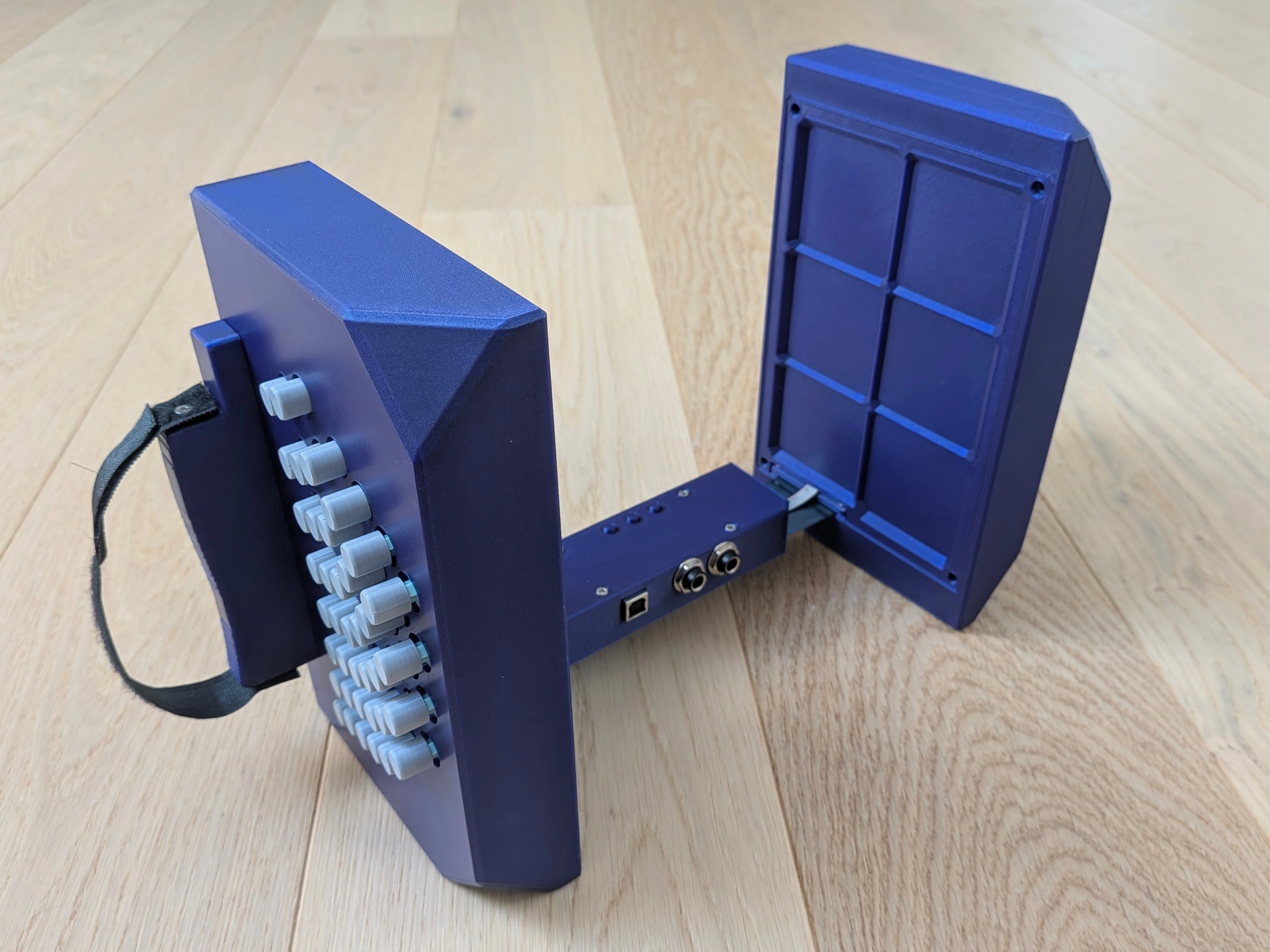
El Bandolibre es un controlador MIDI con forma de bandoneón argentino. No produce sonido por sí mismo: envía lo que tocas a un ordenador, tableta o teléfono, donde un instrumento virtual lo convierte en sonido.
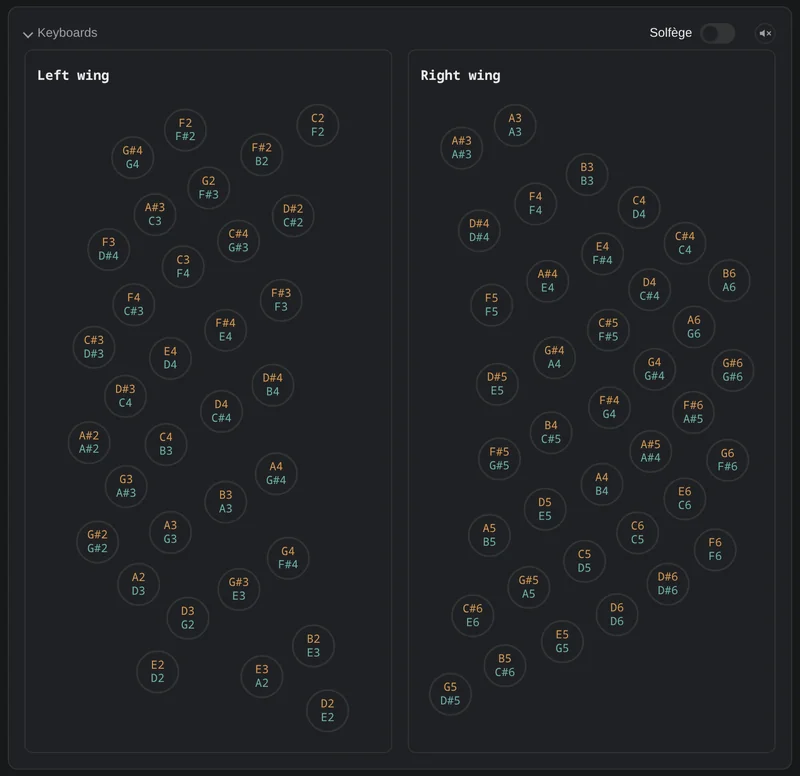
- Dos teclados, mano izquierda y mano derecha, con la disposición Rheinische Tonlage de 142 tonos.
- Fuelle: una lámina de resorte entre las dos manos. Mide la fuerza con la que empujas o tiras, como respondería un fuelle real.
- Tres botones de función en el módulo principal: izquierdo, central y derecho.
- Dos entradas de pedal (jacks de 6,35 mm) para pedales de expresión.
- Un puerto USB Type-B, para alimentación y MIDI.
Primeros pasos con tu instrumento
Ningún Bandolibre sale del taller exactamente igual a otro: los imanes nunca son del todo idénticos, y la geometría varía un poco de un instrumento a otro. Para que una nota suene solo cuando empujas o tiras, el instrumento tiene que saber dónde está el fuelle en reposo. Calibra el fuelle antes de usar tu instrumento por primera vez.
Conexión
Conecta el Bandolibre a tu ordenador, tableta o teléfono con un cable USB Type-B. Ese único cable alimenta el instrumento y transporta el MIDI. Sin batería, adaptador de corriente ni controladores.
Aparece como un dispositivo MIDI llamado Bandolibre.
Configurar tu software
En tu DAW, programa de notación o aplicación de sintetizador, selecciona Bandolibre como entrada MIDI.
- La mano izquierda toca en el canal MIDI 1, la mano derecha en el canal 2. Puedes dar a cada mano su propio instrumento, o enviar ambos canales al mismo.
- El fuelle envía el CC#11 (Expresión) en ambos canales, de forma continua mientras tocas. También fija la velocidad de cada nota: cuanto más fuerte empujas o tiras al pulsar una tecla, mayor es la velocidad.
- El pedal 1 envía el CC#1 (Modulación) y el pedal 2 el CC#4 (Foot Controller), también en ambos canales.
Botones de función
Botón izquierdo: sistema de teclado
Pulsa el botón izquierdo para pasar por los tres sistemas de teclado:
| Sistema | Empuje y tracción |
|---|---|
| Rheinische Tonlage (por defecto) | Notas distintas (bisonórico), el bandoneón argentino |
| Peguri | Misma nota en ambos sentidos (unisonórico) |
| Manoury | Misma nota en ambos sentidos (unisonórico) |
Después de Manoury vuelve a la Rheinische Tonlage.
Botón central: programa de fuelle
Pulsa el botón central para pasar por tres programas de fuelle: 1 → 2 → 3, y de nuevo 1.
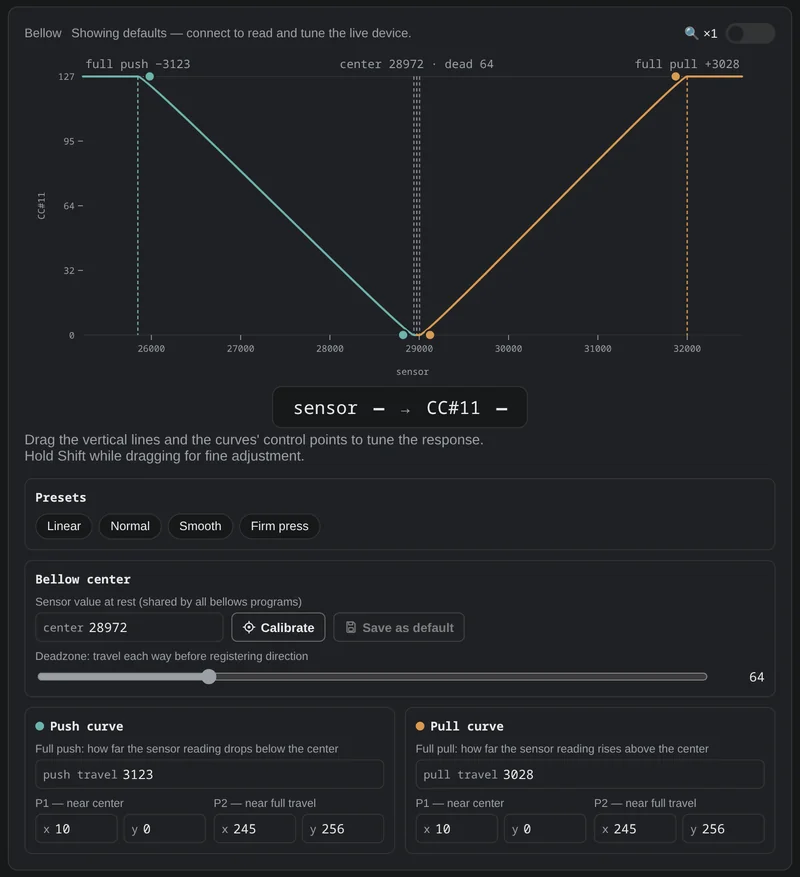
Cada programa tiene sus propios ajustes del fuelle: recorrido del fuelle antes de que suene una nota, y cómo tu esfuerzo se convierte en volumen. Puedes ajustar cada uno en la herramienta de configuración. Por defecto, los programas 2 y 3 alcanzan el volumen máximo con menos esfuerzo del fuelle que el programa 1. Úsalos para practicar en voz baja, o si la lámina de resorte te parece demasiado dura. El programa de fuelle no tiene efecto en modo mesa.
Mantén pulsado el botón central un segundo para calibrar en su lugar la posición de reposo del fuelle: consulta Calibración del fuelle.
Botón derecho: modo mesa
Pulsa el botón derecho para activar o desactivar el modo mesa.
En modo mesa puedes tocar con el instrumento apoyado en una mesa. Cada tecla suena en cuanto la pulsas, sin empujar ni tirar del fuelle. Cada tecla toca su nota de tracción, y todas las notas suenan al mismo volumen.
Es útil para introducir una partitura nota a nota en un programa de notación. Pulsa de nuevo para volver a tocar normalmente.
Pedales
Puedes conectar hasta dos pedales de expresión del tipo M-Audio EX-P. Si tu pedal tiene un selector de modo, ponlo en M-Audio.
- El pedal 1 envía el CC#1 (Modulación).
- El pedal 2 envía el CC#4 (Foot Controller).
La mayoría de los instrumentos ya responden a estos controladores. En tu DAW también puedes usar MIDI learn para asignar un pedal a cualquier otro parámetro.
Si un pedal no cubre todo su recorrido, o nunca llega a cero, calíbralo en la herramienta de configuración.
Herramienta de configuración
La herramienta de configuración es una página web que muestra y modifica los ajustes del instrumento por USB-MIDI. No hay nada que instalar.
Funciona en navegadores compatibles con Web MIDI, como Chrome o Edge, en ordenador o en teléfono y tableta Android. No funciona en iPhone ni iPad.
Con ella puedes:
- ajustar el fuelle: arrastra las curvas de empuje y tracción, o elige un ajuste predefinido, para definir cómo tu esfuerzo se convierte en volumen;
- calibrar la posición de reposo del fuelle;
- calibrar los pedales;
- cambiar el sistema de teclado, el programa de fuelle y el modo mesa;
- ver ambos teclados en vivo mientras tocas;
- guardar tus ajustes, para que el instrumento los conserve al desconectarlo.
Los cambios se aplican al instante, así que puedes ajustar el tacto mientras tocas.

También puedes instalarla como una aplicación, que se abre desde su propio icono:
- Android: en Chrome, abre el menú ⋮ y elige Añadir a pantalla de inicio.
- iPhone o iPad: en Safari, toca Compartir y luego Añadir a pantalla de inicio. Se instala, pero no puede comunicarse con el instrumento hasta que Apple admita Web MIDI.
- Ordenador: en Chrome o Edge, haz clic en el icono de instalación a la derecha de la barra de direcciones.
Guardar tus ajustes
Los cambios hechos en la herramienta de configuración se aplican al instante, pero el Bandolibre los olvida al desconectarlo, salvo que los guardes. Ajusta el instrumento a tu gusto y pulsa Save as default: el Bandolibre arranca con esos ajustes cada vez que lo conectas. Esto incluye los ajustes del fuelle y los pedales, y el sistema de teclado y el programa de fuelle elegidos con los botones. El modo mesa siempre arranca desactivado.
En la lista de ajustes de la herramienta, los valores guardados aparecen resaltados; pasa el cursor sobre uno para ver el valor de fábrica. Actualizar el firmware conserva tus ajustes guardados.
Para volver a los ajustes de fábrica del instrumento, abre el menú ⋮ encima de la lista de ajustes y elige Factory reset.
El mismo menú guarda tus ajustes en un archivo: Save to file los descarga, Load from file los recupera, por ejemplo tras un restablecimiento de fábrica o en otro Bandolibre. Los ajustes cargados se aplican al instante; pulsa Save as default para conservarlos.
Calibración del fuelle
El Bandolibre tiene que conocer la posición de reposo del fuelle, para que una nota suene solo cuando empujas o tiras. Calíbrala antes de usar tu instrumento por primera vez, y de nuevo siempre que suenen notas con el fuelle en reposo. Hay dos maneras, y las dos miden el fuelle durante un segundo. En ambos casos, deja primero el instrumento plano sobre una mesa y suelta el fuelle.
Con el botón central
- Pulsa el botón central con el índice, con el pulgar bajo el módulo principal, para que al pulsar no empujes ni tires del fuelle.
- Mantén pulsado el botón un segundo, hasta que se encienda su luz.
- Sigue pulsando sin moverte hasta que la luz se apague, un segundo después.
- La nueva posición de reposo queda guardada: el instrumento la conserva al desconectarlo.
Este método no necesita ordenador.
Con la herramienta de configuración
- Conecta el instrumento y abre la herramienta de configuración.
- En la parte del fuelle, bajo Bellow center, pulsa Calibrate. No toques el instrumento durante un segundo.
- Pulsa Save as default justo al lado, para que el instrumento conserve la nueva posición de reposo al desconectarlo.
Producir sonido
El Bandolibre necesita un instrumento virtual para producir sonido. Uses lo que uses:
- elige un instrumento que responda al CC#11, si no el fuelle no tiene efecto sobre el sonido;
- haz que escuche los canales 1 y 2 (o todos los canales), si no una mano queda en silencio.
Para practicar, basta una simple soundfont de bandoneón: European Bandoneon V2.5 de Jörg Bleymehl da buenos resultados y funciona en todos los dispositivos de abajo.
En ordenador
Usa un DAW (Reaper, Ableton Live, Logic, Cubase…) o un programa de notación, y carga un instrumento virtual en la entrada MIDI del Bandolibre.
- Los instrumentos SWAM de modelado físico de Audio Modeling dan los resultados más expresivos: el fuelle controla el propio sonido, no solo su volumen.
- Native Instruments Session Strings también funciona muy bien.
En teléfono o tableta Android
Usa la aplicación FlowTones:
- Conecta el Bandolibre y abre FlowTones.
- Elige un programa con Load. Los sonidos de órgano funcionan bastante bien.
- Vincula el fuelle al volumen con MIDI learn:
-
Abre el menú ☰ arriba a la derecha y elige MIDI learn settings.
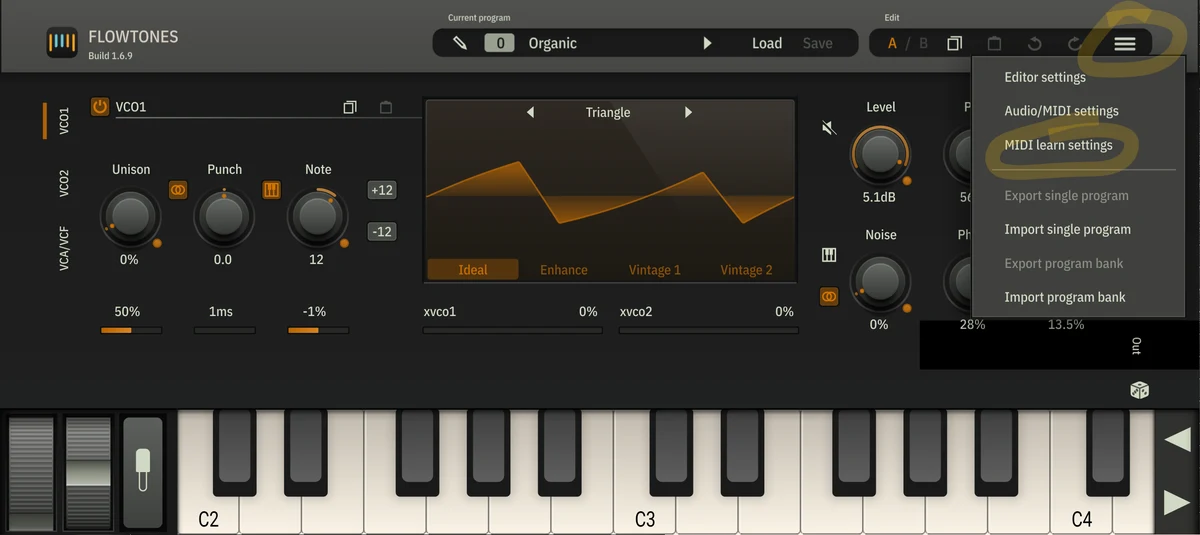
- Con la ventana MIDI learn abierta, toca la pestaña Out en el borde derecho de la pantalla para mostrar el panel de salida.
-
Toca la perilla de volumen Out y luego empuja o tira del fuelle. Aparece una nueva línea en la ventana: CC MIDI 11, asignado a OutGain.
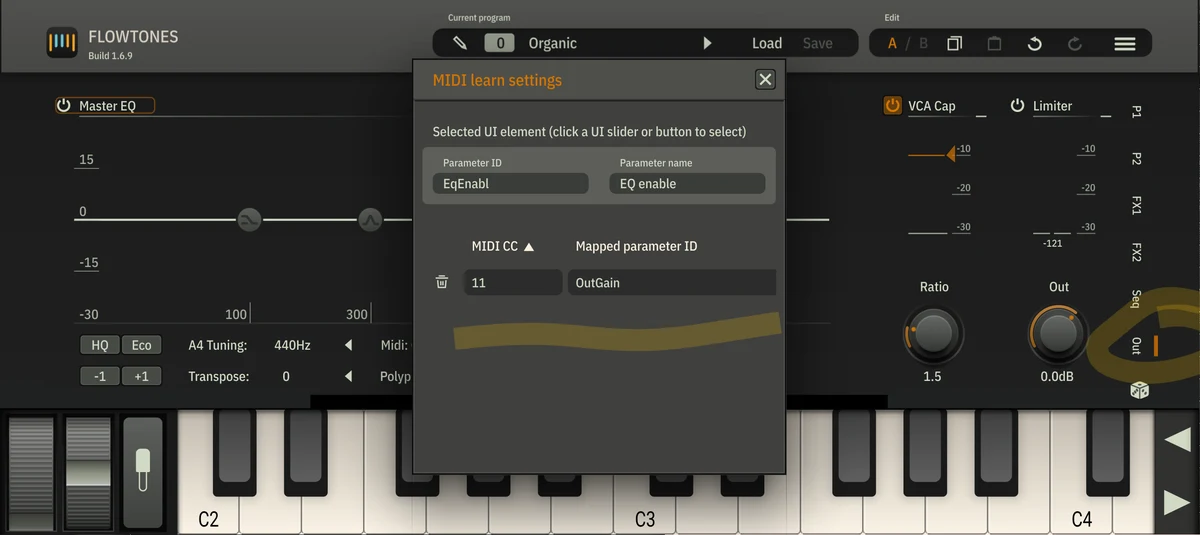
- Cierra la ventana. La perilla de volumen ahora sigue al fuelle, y el fuelle da forma al volumen de cada nota.
-
En iPhone o iPad
El Bandolibre funciona con la aplicación gratuita GarageBand de Apple: conéctalo, abre GarageBand y toca uno de sus instrumentos.
Los instrumentos SWAM también existen para iPhone y iPad. Funcionan solos o dentro de GarageBand como plugin (Audio Unit).
Comparte lo que descubras
Encontrar buenos sonidos para el Bandolibre sigue siendo una cuestión abierta, y nos interesa mucho lo que descubras. Si una aplicación, un instrumento, una soundfont o un ajuste te funciona bien, o no, cuéntanoslo en bandolibre@googlegroups.com.
Actualizar el firmware
El firmware es el software interno del instrumento. Se actualiza por el mismo cable USB, sin instalar nada.
Desde el navegador
- Conecta el Bandolibre y abre la herramienta de actualización en Chrome, Edge o Firefox.
- La herramienta encuentra el instrumento y muestra su versión del firmware junto a la más reciente.
- Pulsa Update firmware. El instrumento se reinicia en su modo de actualización, y unos cuadrados se rellenan a medida que el nuevo firmware se escribe y se comprueba.
- Al terminar, el instrumento se reinicia con el nuevo firmware.
Tus ajustes guardados se conservan. Los ajustes que cambiaste en la herramienta de configuración sin guardarlos se pierden al reiniciarse el instrumento. La herramienta de configuración y BandoPM pueden quedar abiertas: esperan durante la actualización y se vuelven a conectar después.
Con la unidad BANDOLIBRE
Este método funciona sin navegador.
- Descarga el último archivo de firmware desde la
página de versiones. Su
nombre lleva la versión:
main-v1_2.uf2para la versión 1.2. - Desconecta el Bandolibre.
- Mantén pulsado el botón de función izquierdo y vuelve a conectar el cable. Mantenlo pulsado hasta que aparezca una unidad.
- Aparece una unidad llamada BANDOLIBRE, como una memoria USB. La luz sobre el botón izquierdo parpadea lentamente mientras espera.
- Copia el archivo de firmware en esa unidad.
- La luz parpadea más rápido durante la copia y luego queda encendida alrededor de un segundo. La unidad desaparece y el Bandolibre se reinicia con el nuevo firmware.
La unidad solo sirve para recibir el firmware; los archivos copiados en ella no se conservan.
Si algo sale mal
- La actualización desde el navegador se detuvo: se cerró la página, o se desconectó el cable. No se daña nada: el instrumento espera en su modo de actualización hasta recibir un firmware completo. Vuelve a abrir la herramienta de actualización y pulsa Resume update.
- La copia se interrumpió, o se desconectó el cable. No se daña nada: el nuevo firmware solo se instala cuando el archivo ha llegado completo. Vuelve a empezar desde el paso 2.
- La unidad BANDOLIBRE aparece sin que pulses el botón izquierdo. El
instrumento no encontró un firmware válido y espera uno. Copia de nuevo el
archivo
.uf2. - No pasa nada al copiar el archivo. Comprueba que sea el archivo
main-v….uf2de la página de versiones. Cualquier otro archivo se ignora, así que un archivo equivocado no puede dañar el instrumento. - La unidad no aparece. Mantén pulsado el botón izquierdo antes de conectar el cable, y sigue pulsándolo uno o dos segundos después.
Solución de problemas
No hay sonido
- Comprueba que Bandolibre esté seleccionado como entrada MIDI en tu software.
- Comprueba que el instrumento escuche el canal 1 (mano izquierda) y el canal 2 (mano derecha), o todos los canales.
- Empuja o tira del fuelle al pulsar una tecla, o activa el modo mesa (botón derecho).
- Comprueba que tu instrumento responda al CC#11: algunos quedan en silencio mientras el CC#11 está en 0.
Una nota sigue sonando después de soltar la tecla
- Desconecta y vuelve a conectar el Bandolibre. La mayoría de los programas también cortan solos las notas colgadas cuando el instrumento se desconecta.
Obtener ayuda
¿Preguntas, problemas o ideas? Escribe a la asociación:

Para enterarte cuando haya placas, kits o instrumentos terminados disponibles:

Para uso comercial, contacta a la asociación en bandolibre@googlegroups.com.