Manuel d’utilisation du Bandolibre
| 🇬🇧 English | 🇫🇷 Français | 🇪🇸 Español |
Ce manuel s’adresse aux musiciens. Il explique comment brancher le Bandolibre, configurer votre logiciel de musique, utiliser les boutons de fonction et les pédales, régler le toucher du soufflet et mettre à jour le firmware. Aucun outil ni connaissance technique n’est nécessaire.
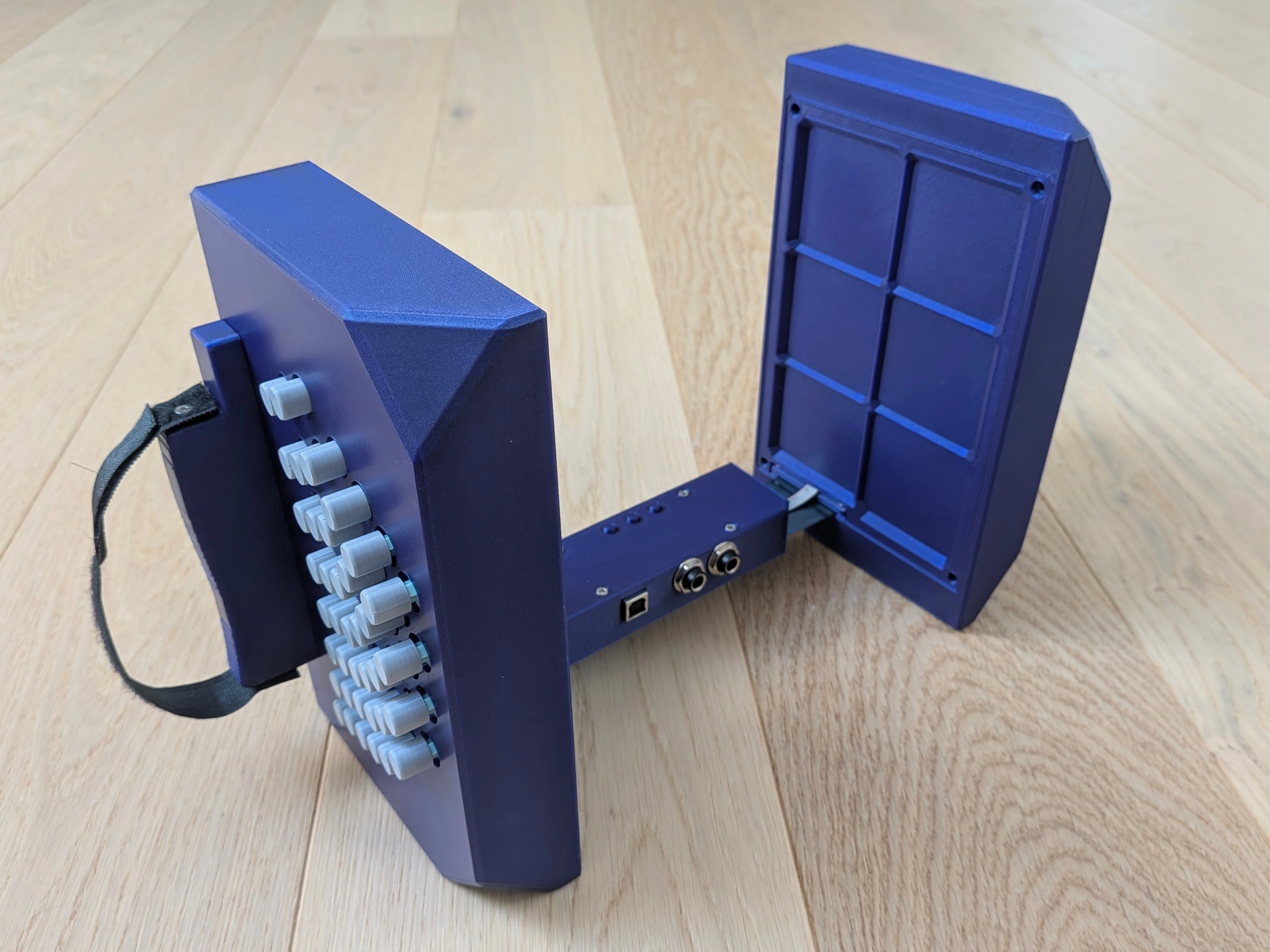
Un instrument partagé

Le Bandolibre est publié sous licence CC BY-NC-SA 4.0 : vous êtes libre de le construire, le réparer, le modifier et le partager, dans un cadre non commercial.
Il existe grâce à des personnes qui ont donné librement leur temps et leur savoir, dans l’esprit de L’Atelier du bandonéon libre. Faites-en bon usage : jouez, enseignez, expérimentez. Et si vous le pouvez, transmettez à votre tour : partagez ce que vous apprenez, aidez quelqu’un à construire le sien ou contribuez au projet, pour que cette chaîne de générosité continue de grandir.
Présentation
Le Bandolibre est un contrôleur MIDI en forme de bandonéon argentin. Il ne produit aucun son lui-même : il envoie votre jeu à un ordinateur, une tablette ou un téléphone, où un instrument virtuel le transforme en son.
- Deux claviers, main gauche et main droite, avec la disposition Rheinische Tonlage à 142 tons.
- Soufflet : une lame-ressort entre les deux mains. Elle mesure la force avec laquelle vous poussez ou tirez, comme réagirait un vrai soufflet.
- Trois boutons de fonction sur le module principal : gauche, milieu et droite.
- Deux entrées pédale (jacks 6,35 mm) pour pédales d’expression.
- Un port USB Type-B, pour l’alimentation et le MIDI.
Prise en main de votre instrument
Deux Bandolibre ne sortent jamais de l’atelier tout à fait identiques : les aimants ne sont jamais exactement pareils, et la géométrie varie légèrement d’un instrument à l’autre. Pour qu’une note ne sonne que lorsque vous poussez ou tirez, l’instrument doit savoir où se trouve le soufflet au repos. Calibrez le soufflet avant la première utilisation de votre instrument.
Branchement
Branchez le Bandolibre à votre ordinateur, tablette ou téléphone avec un câble USB Type-B. Ce seul câble alimente l’instrument et transporte le MIDI. Pas de batterie, d’adaptateur secteur ni de pilote.
Il apparaît comme un périphérique MIDI nommé Bandolibre.
Configurer votre logiciel
Dans votre logiciel de musique (DAW), de notation ou votre application de synthé, sélectionnez Bandolibre comme entrée MIDI.
- La main gauche joue sur le canal MIDI 1, la main droite sur le canal 2. Vous pouvez donner à chaque main son propre instrument, ou envoyer les deux canaux vers le même.
- Le soufflet envoie le CC#11 (Expression) sur les deux canaux, en continu pendant le jeu. Il fixe aussi la vélocité de chaque note : plus vous poussez ou tirez fort en appuyant sur une touche, plus la vélocité est élevée.
- La pédale 1 envoie le CC#1 (Modulation) et la pédale 2 le CC#4 (Foot Controller), également sur les deux canaux.
Boutons de fonction
Bouton gauche : système de clavier
Appuyez sur le bouton gauche pour passer d’un système de clavier à l’autre :
| Système | Poussé et tiré |
|---|---|
| Rheinische Tonlage (par défaut) | Notes différentes (bisonore), le bandonéon argentin |
| Peguri | Même note dans les deux sens (unisonore) |
| Manoury | Même note dans les deux sens (unisonore) |
Après Manoury, il revient à la Rheinische Tonlage.
Bouton du milieu : programme de soufflet
Appuyez sur le bouton du milieu pour passer d’un programme de soufflet à l’autre : 1 → 2 → 3, puis retour à 1.
Chaque programme a ses propres réglages du soufflet : course du soufflet avant qu’une note sonne, et façon dont votre effort se traduit en volume. Vous pouvez régler chacun d’eux dans l’outil de configuration. Par défaut, les programmes 2 et 3 atteignent le volume maximal avec moins d’effort sur le soufflet que le programme 1. Utiles pour jouer doucement, ou si la lame-ressort vous semble trop raide. Le programme de soufflet n’a pas d’effet en mode table.
Maintenez le bouton du milieu une seconde pour calibrer plutôt la position de repos du soufflet : voir Calibrage du soufflet.
Bouton droit : mode table
Appuyez sur le bouton droit pour activer ou désactiver le mode table.
En mode table, vous pouvez jouer avec l’instrument posé à plat sur une table. Chaque touche sonne dès que vous l’enfoncez, sans pousser ni tirer le soufflet. Chaque touche joue sa note tirée, et toutes les notes sonnent au même volume.
C’est pratique pour saisir une partition note par note dans un logiciel de notation. Appuyez à nouveau pour revenir au jeu normal.
Pédales
Vous pouvez brancher jusqu’à deux pédales d’expression de type M-Audio EX-P. Si votre pédale a un sélecteur de mode, placez-le sur M-Audio.
- La pédale 1 envoie le CC#1 (Modulation).
- La pédale 2 envoie le CC#4 (Foot Controller).
La plupart des instruments réagissent déjà à ces contrôleurs. Dans votre logiciel, vous pouvez aussi utiliser le MIDI learn pour associer une pédale à n’importe quel autre paramètre.
Si une pédale ne couvre pas toute sa course, ou n’atteint jamais zéro, calibrez-la dans l’outil de configuration.
Outil de configuration
L’outil de configuration est une page web qui affiche et modifie les réglages de l’instrument en USB-MIDI. Il n’y a rien à installer.
Il fonctionne dans les navigateurs compatibles Web MIDI, comme Chrome ou Edge, sur ordinateur ou sur téléphone et tablette Android. Il ne fonctionne pas sur iPhone ni iPad.
Il vous permet de :
- régler le soufflet : déplacez les courbes de poussé et de tiré, ou choisissez un préréglage, pour définir comment votre effort se traduit en volume ;
- calibrer la position de repos du soufflet ;
- calibrer les pédales ;
- changer le système de clavier, le programme de soufflet et le mode table ;
- voir les deux claviers en direct pendant le jeu ;
- enregistrer vos réglages, pour que l’instrument les garde une fois débranché.
Les changements s’appliquent immédiatement : vous pouvez ajuster le toucher tout en jouant.

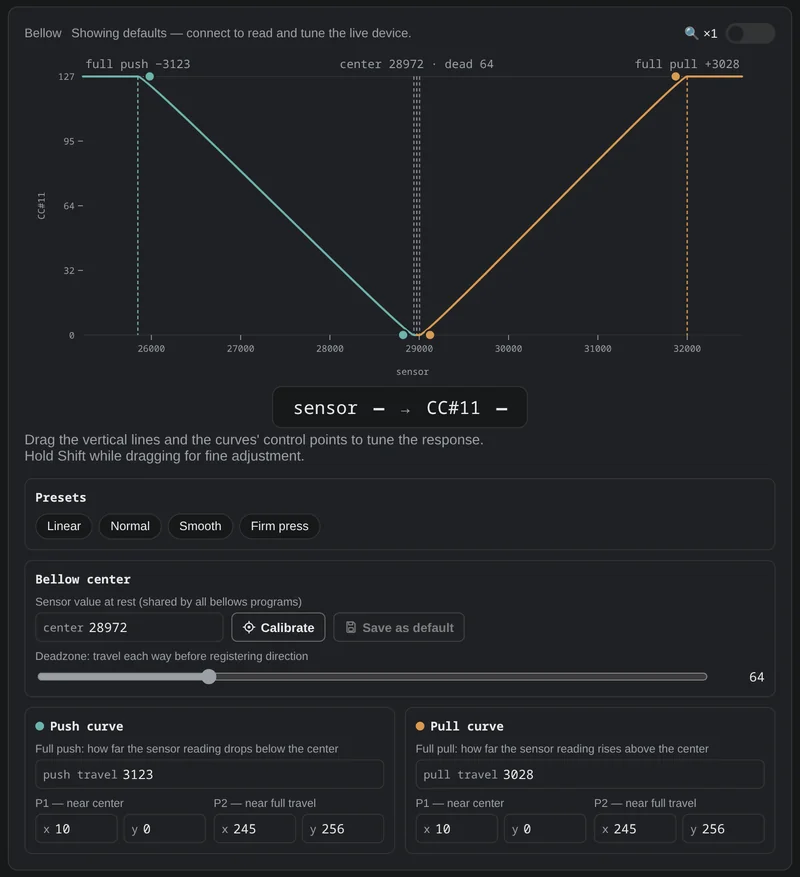
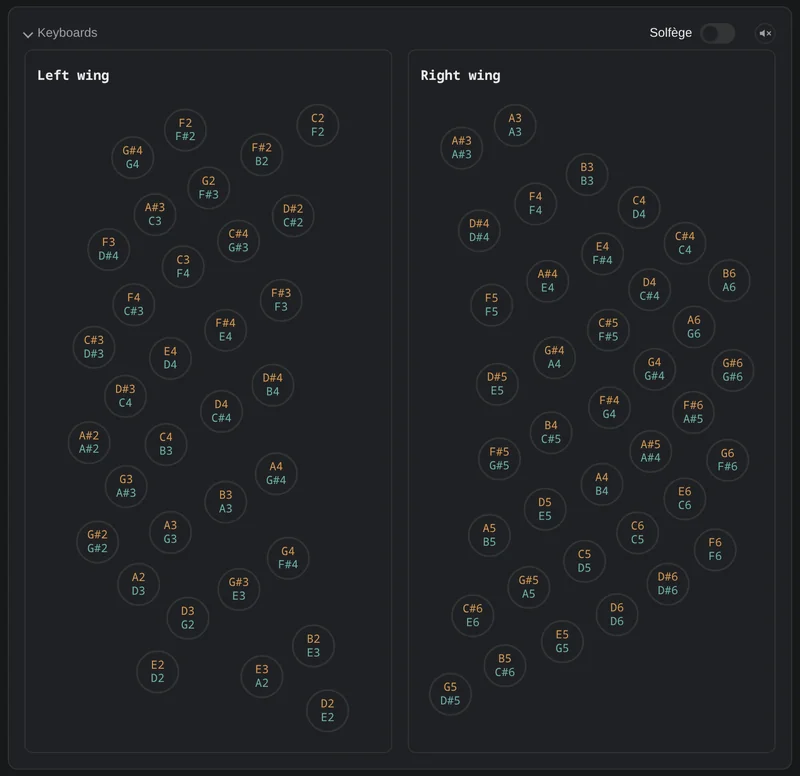
Vous pouvez aussi l’installer comme une application, qui s’ouvre depuis sa propre icône :
- Android : dans Chrome, ouvrez le menu ⋮ et choisissez Ajouter à l’écran d’accueil.
- iPhone ou iPad : dans Safari, touchez Partager, puis Sur l’écran d’accueil. Elle s’installe, mais ne peut pas communiquer avec l’instrument tant qu’Apple ne prend pas en charge Web MIDI.
- Ordinateur : dans Chrome ou Edge, cliquez sur l’icône d’installation à droite de la barre d’adresse.
Enregistrer vos réglages
Les changements faits dans l’outil de configuration s’appliquent tout de suite, mais le Bandolibre les oublie quand vous le débranchez, sauf si vous les enregistrez. Réglez l’instrument comme vous le souhaitez, puis cliquez sur Save as default : le Bandolibre démarre avec ces réglages à chaque branchement. Cela comprend les réglages du soufflet et des pédales, ainsi que le système de clavier et le programme de soufflet choisis avec les boutons. Le mode table est toujours désactivé au démarrage.
Dans la liste des réglages de l’outil, les valeurs enregistrées sont mises en évidence ; survolez-en une pour voir la valeur d’usine. Mettre à jour le firmware conserve vos réglages enregistrés.
Pour revenir aux réglages d’origine de l’instrument, ouvrez le menu ⋮ au-dessus de la liste des réglages et choisissez Factory reset.
Le même menu conserve vos réglages dans un fichier : Save to file les télécharge, Load from file les rétablit, par exemple après un retour aux réglages d’usine ou sur un autre Bandolibre. Les réglages chargés s’appliquent tout de suite ; cliquez sur Save as default pour les garder.
Calibrage du soufflet
Le Bandolibre doit connaître la position de repos du soufflet, pour qu’une note ne sonne que lorsque vous poussez ou tirez. Calibrez-la avant la première utilisation de votre instrument, puis chaque fois que des notes sonnent alors que le soufflet est au repos. Il y a deux façons de faire, qui mesurent toutes deux le soufflet pendant une seconde. Dans les deux cas, posez d’abord l’instrument à plat sur une table et lâchez le soufflet.
Avec le bouton du milieu
- Appuyez sur le bouton du milieu avec l’index, le pouce sous le module principal, pour que l’appui ne pousse ni ne tire le soufflet.
- Maintenez le bouton une seconde, jusqu’à ce que son voyant s’allume.
- Gardez le bouton enfoncé sans bouger jusqu’à ce que le voyant s’éteigne, une seconde plus tard.
- La nouvelle position de repos est enregistrée : l’instrument la garde une fois débranché.
Cette méthode ne demande pas d’ordinateur.
Avec l’outil de configuration
- Branchez l’instrument et ouvrez l’outil de configuration.
- Dans la partie soufflet, sous Bellow center, cliquez sur Calibrate. Ne touchez pas l’instrument pendant une seconde.
- Cliquez sur Save as default juste à côté, pour que l’instrument garde la nouvelle position de repos une fois débranché.
Produire du son
Le Bandolibre a besoin d’un instrument virtuel pour produire du son. Quel que soit votre choix :
- choisissez un instrument qui réagit au CC#11, sinon le soufflet n’a aucun effet sur le son ;
- réglez-le pour écouter les canaux 1 et 2 (ou tous les canaux), sinon une main reste muette.
Pour s’exercer, une simple soundfont de bandonéon suffit : European Bandoneon V2.5 de Jörg Bleymehl donne de bons résultats et fonctionne sur tous les appareils ci-dessous.
Sur ordinateur
Utilisez un logiciel de musique (Reaper, Ableton Live, Logic, Cubase…) ou de notation, et chargez un instrument virtuel sur l’entrée MIDI du Bandolibre.
- Les instruments SWAM à modélisation physique d’Audio Modeling donnent les résultats les plus expressifs : le soufflet pilote le son lui-même, pas seulement son volume.
- Native Instruments Session Strings fonctionne aussi très bien.
Sur téléphone ou tablette Android
Utilisez l’application FlowTones :
- Branchez le Bandolibre et ouvrez FlowTones.
- Choisissez un programme avec Load. Les sons d’orgue fonctionnent plutôt bien.
- Reliez le soufflet au volume par MIDI learn :
-
Ouvrez le menu ☰ en haut à droite et choisissez MIDI learn settings.
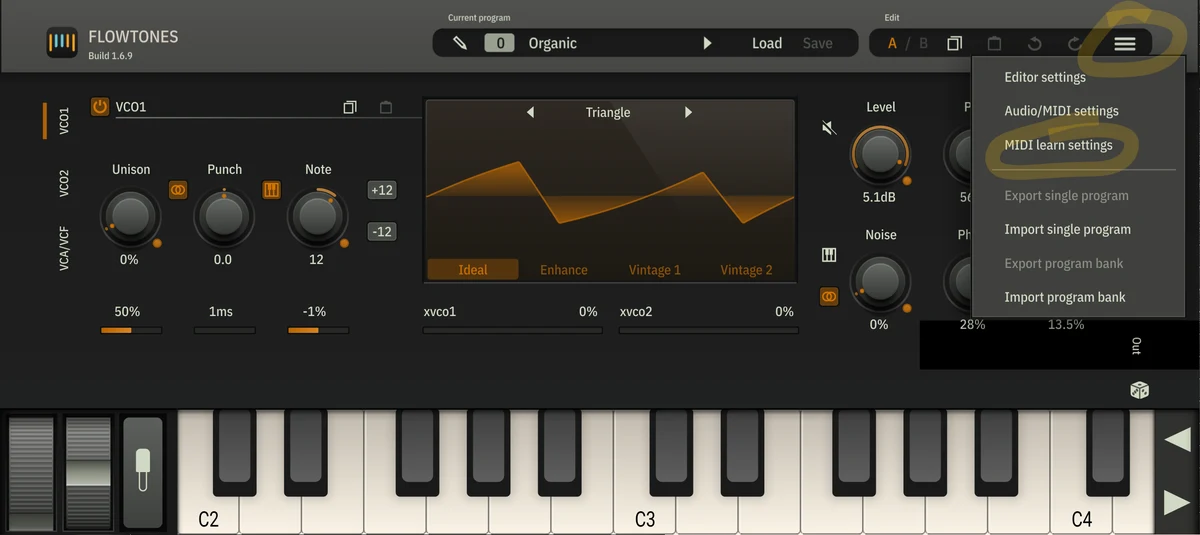
- La fenêtre MIDI learn ouverte, touchez l’onglet Out sur le bord droit de l’écran pour afficher le panneau de sortie.
-
Touchez le bouton de volume Out, puis poussez ou tirez le soufflet. Une nouvelle ligne apparaît dans la fenêtre : CC MIDI 11, associé à OutGain.
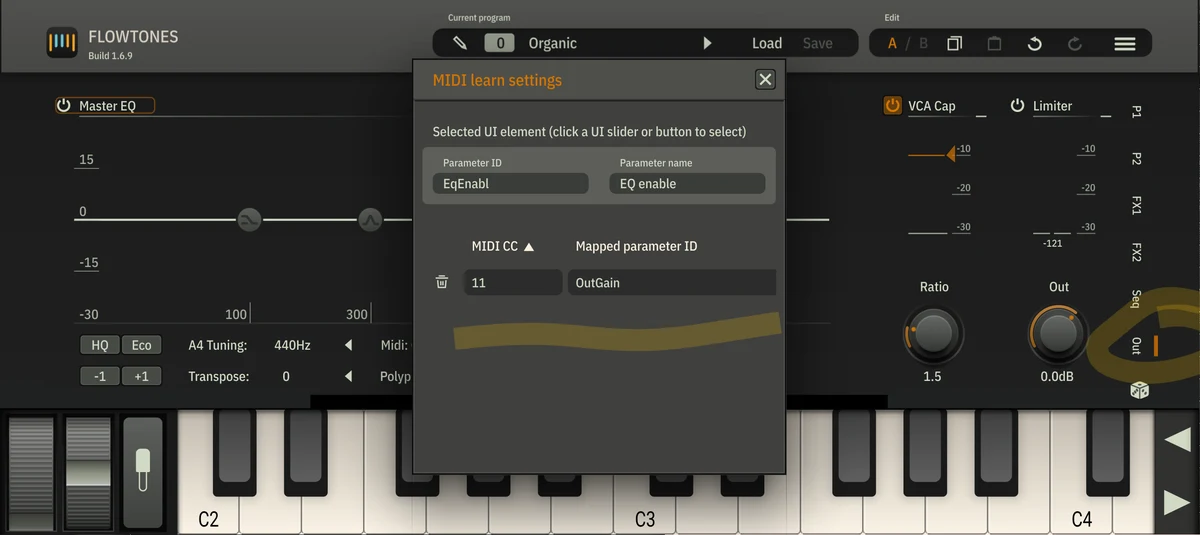
- Fermez la fenêtre. Le bouton de volume suit désormais le soufflet, et le soufflet façonne le volume de chaque note.
-
Sur iPhone ou iPad
Le Bandolibre fonctionne avec l’application gratuite GarageBand d’Apple : branchez-le, ouvrez GarageBand et jouez l’un de ses instruments.
Les instruments SWAM existent aussi pour iPhone et iPad. Ils fonctionnent seuls ou dans GarageBand comme module (Audio Unit).
Partagez vos découvertes
Trouver de bons sons pour le Bandolibre reste une question ouverte, et ce que vous découvrez nous intéresse beaucoup. Si une application, un instrument, une soundfont ou un réglage vous convient, ou non, tenez-nous au courant à bandolibre@googlegroups.com.
Mettre à jour le firmware
Le firmware est le logiciel intégré à l’instrument. Vous le mettez à jour par le même câble USB, sans rien installer.
Depuis le navigateur
- Branchez le Bandolibre et ouvrez l’outil de mise à jour dans Chrome, Edge ou Firefox.
- L’outil trouve l’instrument et affiche sa version du firmware à côté de la dernière.
- Cliquez sur Update firmware. L’instrument redémarre dans son mode de mise à jour, et des carrés se remplissent à mesure que le nouveau firmware est écrit et vérifié.
- Une fois terminé, l’instrument redémarre avec le nouveau firmware.
Vos réglages enregistrés sont conservés. Les réglages modifiés dans l’outil de configuration sans être enregistrés sont perdus au redémarrage de l’instrument. L’outil de configuration et BandoPM peuvent rester ouverts : ils attendent pendant la mise à jour et se reconnectent ensuite.
Avec le lecteur BANDOLIBRE
Cette méthode fonctionne sans navigateur.
- Téléchargez le dernier fichier de firmware depuis la
page des versions. Son
nom porte la version :
main-v1_2.uf2pour la version 1.2. - Débranchez le Bandolibre.
- Maintenez le bouton de fonction gauche enfoncé et rebranchez le câble. Gardez-le enfoncé jusqu’à l’apparition d’un lecteur.
- Un lecteur nommé BANDOLIBRE apparaît, comme une clé USB. Le voyant au-dessus du bouton gauche clignote lentement pendant l’attente.
- Copiez le fichier de firmware sur ce lecteur.
- Le voyant clignote plus vite pendant la copie, puis reste allumé environ une seconde. Le lecteur disparaît alors et le Bandolibre redémarre avec le nouveau firmware.
Le lecteur sert uniquement à recevoir le firmware ; les fichiers copiés dessus n’y restent pas.
En cas de problème
- La mise à jour depuis le navigateur s’est arrêtée : la page s’est fermée, ou le câble s’est débranché. Rien n’est endommagé : l’instrument attend dans son mode de mise à jour jusqu’à recevoir un firmware complet. Rouvrez l’outil de mise à jour et cliquez sur Resume update.
- La copie a été interrompue, ou le câble s’est débranché. Rien n’est endommagé : le nouveau firmware n’est installé qu’une fois le fichier reçu en entier. Recommencez à l’étape 2.
- Le lecteur BANDOLIBRE apparaît sans que vous teniez le bouton gauche.
L’instrument n’a trouvé aucun firmware valide et en attend un. Copiez à
nouveau le fichier
.uf2. - Rien ne se passe lors de la copie. Vérifiez qu’il s’agit bien du fichier
main-v….uf2de la page des versions. Tout autre fichier est ignoré : un mauvais fichier ne peut pas endommager l’instrument. - Le lecteur n’apparaît pas. Maintenez le bouton gauche avant de brancher le câble, et gardez-le enfoncé une ou deux secondes après.
Dépannage
Aucun son
- Vérifiez que Bandolibre est sélectionné comme entrée MIDI dans votre logiciel.
- Vérifiez que l’instrument écoute le canal 1 (main gauche) et le canal 2 (main droite), ou tous les canaux.
- Poussez ou tirez le soufflet en appuyant sur une touche, ou activez le mode table (bouton droit).
- Vérifiez que votre instrument réagit au CC#11 : certains restent muets tant que le CC#11 est à 0.
Une note continue de sonner après avoir relâché la touche
- Débranchez et rebranchez le Bandolibre. La plupart des logiciels coupent aussi d’eux-mêmes les notes bloquées quand l’instrument est déconnecté.
Obtenir de l’aide
Des questions, des problèmes ou des idées ? Écrivez à l’association :

Pour être prévenu quand des cartes, des kits ou des instruments finis seront disponibles :

Pour un usage commercial, contactez l’association à bandolibre@googlegroups.com.